Guía rápida de uso — CityRed
Esta guía describe, de manera simple, la forma general de operar la plataforma CityRed y navegar por sus principales vistas de análisis.
1. Página de inicio
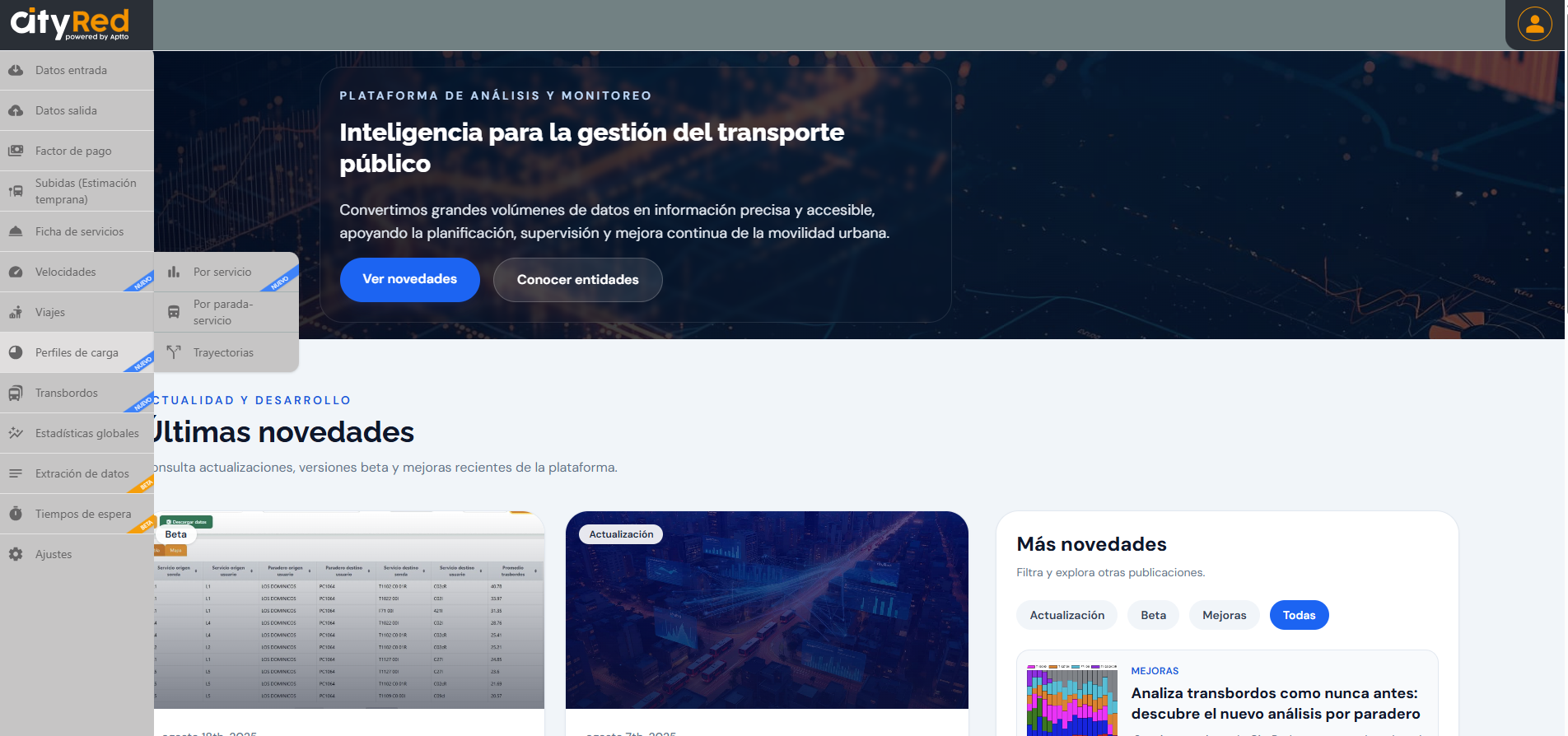
Al ingresar a la plataforma, se presenta la página principal o home de CityRed. En esta vista se muestran las últimas novedades y actualizaciones del sistema, incluyendo mejoras recientes, nuevas funcionalidades, versiones beta y cambios relevantes para los usuarios.
Esta sección permite conocer rápidamente qué elementos han sido incorporados o modificados en la plataforma.
2. Menú lateral de navegación
La plataforma cuenta con un menú lateral ubicado al costado izquierdo de la pantalla. Desde este menú se puede acceder a diferentes módulos y vistas de análisis.
Cada vista está orientada a revisar distintos aspectos de la información de transporte público, por ejemplo:
- Distribución de viajes en la ciudad.
- Perfiles de carga por servicio.
- Velocidades por servicio.
- Análisis por parada-servicio.
- Trayectorias.
- Transbordos.
- Estadísticas globales.
- Extracción de datos.
- Tiempos de espera.
El objetivo del menú lateral es permitir una navegación rápida entre los distintos análisis disponibles dentro de CityRed.
3. Estructura general de las vistas
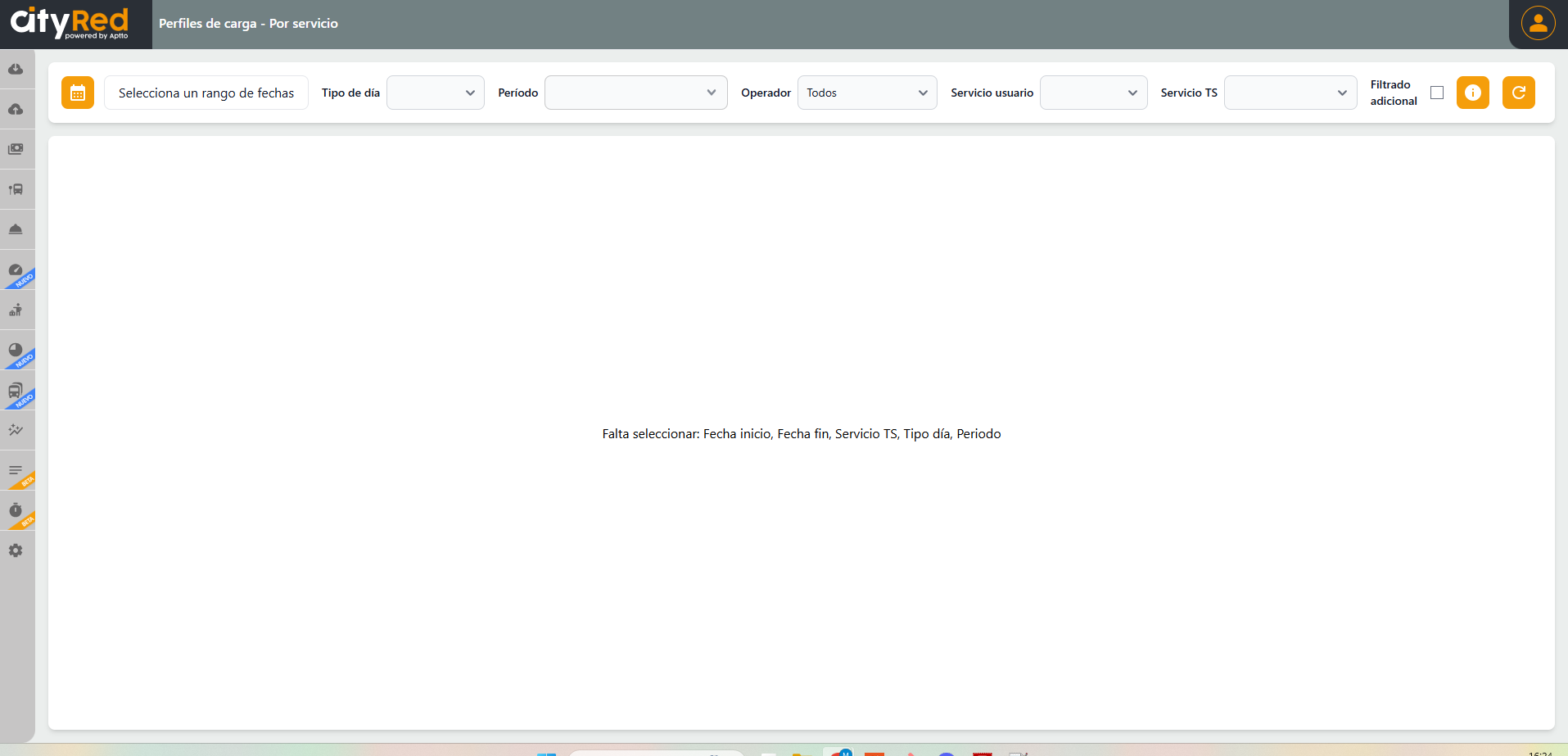
La mayoría de las vistas de análisis comparten una estructura similar. En la parte superior se encuentra una sección de filtros, donde el usuario debe definir los parámetros de la consulta antes de visualizar o extraer información.
Estos filtros permiten acotar los datos que serán analizados según el objetivo de la consulta.
4. Filtros principales
En general, toda vista requiere seleccionar un rango de fechas. Este rango define el periodo de días sobre el cual se realizará la consulta, análisis o extracción de información.
Dependiendo de la vista, también pueden aparecer otros filtros, tales como:
- Tipo de día: permite distinguir entre días laborales, sábados, domingos u otros tipos de operación.
- Periodo o media hora: permite seleccionar el bloque horario que será analizado.
- Operador: permite filtrar la información por empresa o unidad operadora.
- Servicio usuario: corresponde al código de servicio conocido por los usuarios.
- Servicio TS: corresponde al identificador técnico u operacional del servicio, cuando la vista lo requiere.
- Filtros adicionales: algunas vistas permiten activar opciones complementarias para realizar análisis más específicos.
Los filtros disponibles pueden variar según el tipo de análisis seleccionado en el menú lateral.
5. Consulta de información
Una vez definidos los filtros requeridos, la vista puede ejecutar la consulta y mostrar los resultados correspondientes. Si falta seleccionar algún parámetro obligatorio, la plataforma informará cuáles son los campos pendientes.
Por ejemplo, una vista puede indicar que falta seleccionar:
Fecha inicio, Fecha fin, Servicio TS, Tipo día, Periodo
Esto significa que el usuario debe completar esos filtros antes de que la plataforma pueda generar el análisis.
6. Recomendaciones de uso
Para operar correctamente la plataforma, se recomienda seguir estos pasos:
- Ingresar a la plataforma con una cuenta habilitada.
- Revisar la página de inicio para conocer novedades o actualizaciones recientes.
- Seleccionar una vista desde el menú lateral.
- Completar los filtros superiores requeridos por la vista.
- Ejecutar la consulta o revisar los resultados desplegados.
- Ajustar los filtros si se requiere analizar otro periodo, servicio, operador o tipo de día.
7. Consideraciones generales
CityRed está diseñada para facilitar el análisis de grandes volúmenes de datos de transporte público. Las vistas permiten explorar información operacional y de demanda de manera visual y estructurada, apoyando tareas de planificación, monitoreo, diagnóstico y toma de decisiones.
Cada vista puede tener requisitos específicos de selección de filtros, por lo que es importante revisar los mensajes de validación que aparecen en pantalla cuando falta algún parámetro obligatorio.