Manual de uso: Vista de Velocidades
1. Acceso a la vista
Para acceder al análisis de velocidades, el usuario debe ingresar a la plataforma CityRed y seleccionar la opción Velocidades en el menú lateral izquierdo.
Esta sección permite consultar las velocidades comerciales estimadas para los servicios de buses, segmentadas por operador, servicio, variante operacional y tipo de día. La vista está orientada al análisis espacial y temporal de la velocidad de operación, permitiendo identificar tramos lentos, periodos críticos y variaciones a lo largo del día.
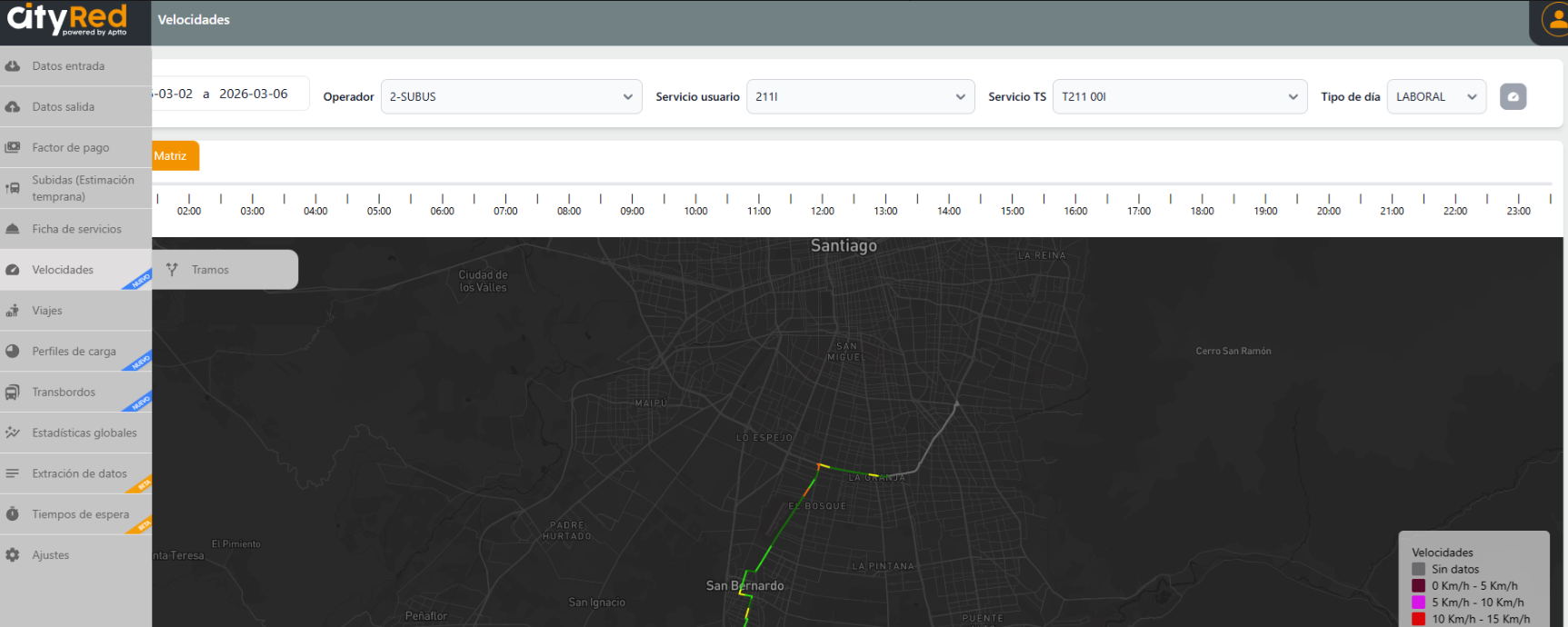
En la imagen anterior se observa el menú lateral de CityRed, donde se encuentra disponible la opción Velocidades. Al seleccionar esta opción se accede a la vista de análisis correspondiente.
2. Filtros de consulta
En la parte superior de la vista se encuentra el panel de filtros. Estos filtros permiten definir el universo de datos que será utilizado para construir el análisis.
Los filtros disponibles son:
- Rango de fechas: permite seleccionar uno o más días de datos para el análisis.
- Operador: permite seleccionar la Unidad de Negocio u operador del servicio.
- Servicio usuario: corresponde al código de servicio visible o reconocible por el usuario.
- Servicio TS: corresponde al código operacional o variante específica del servicio.
- Tipo de día: permite filtrar los datos según la clasificación del día, por ejemplo, laboral, sábado, domingo o festivo, según la disponibilidad de información.
Una vez seleccionados los filtros, la vista actualiza la información disponible para el servicio y periodo definido.
3. Pestañas de visualización
La vista de velocidades cuenta con dos pestañas principales:
- Ver Mapa
- Ver Matriz
Ambas visualizaciones utilizan la misma escala de colores para representar los rangos de velocidad, lo que permite mantener una interpretación consistente entre el análisis geográfico y el análisis matricial.
4. Pestaña “Ver Mapa”
La pestaña Ver Mapa muestra el trazado geográfico del servicio seleccionado sobre el mapa de la ciudad.
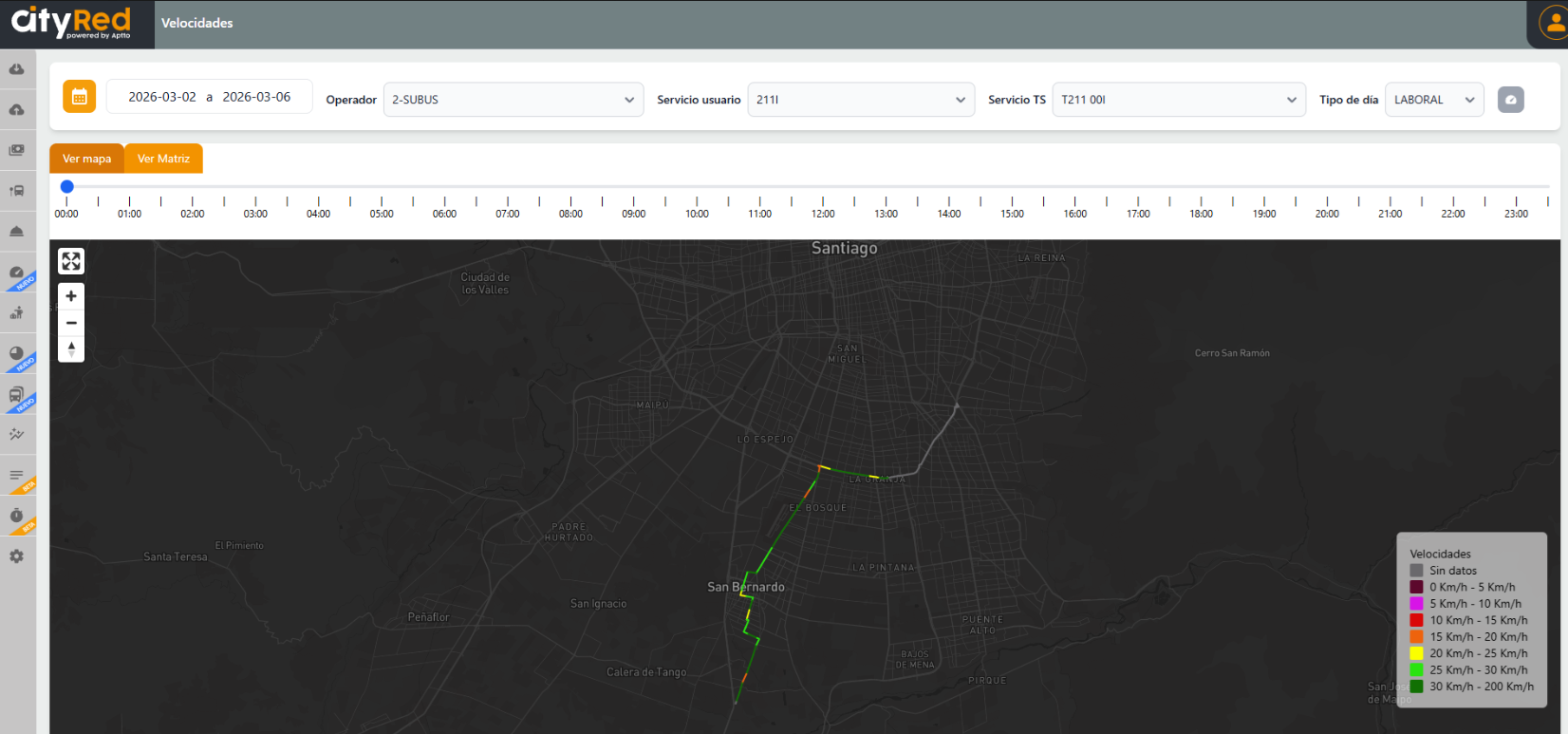
El recorrido se encuentra dividido en tramos, y cada tramo se colorea según la velocidad comercial estimada para la media hora seleccionada. De esta forma, el usuario puede observar espacialmente dónde se encuentran los sectores con mayores o menores velocidades.
Esta visualización permite identificar rápidamente:
- tramos con baja velocidad;
- sectores con velocidades normales o altas;
- zonas sin información disponible;
- variaciones espaciales a lo largo del recorrido;
- posibles puntos críticos de operación.
4.1 Control temporal
Sobre el mapa se encuentra un control tipo slider que permite mover la visualización en intervalos de media hora.
Al desplazar el slider, el mapa actualiza los colores de los tramos de acuerdo con la velocidad estimada para la media hora seleccionada. Esto permite revisar cómo cambia el comportamiento del servicio durante el día.
Por ejemplo, el usuario puede comparar visualmente la velocidad del servicio durante la punta mañana, fuera de punta, punta tarde o periodos nocturnos.
4.2 Escala de colores
La leyenda ubicada en el mapa indica la escala utilizada para representar las velocidades. En términos generales:
- los colores asociados a velocidades bajas representan tramos más lentos;
- los colores intermedios representan velocidades medias;
- los colores verdes representan velocidades más altas;
- el color asociado a Sin datos indica que no existe información suficiente para calcular velocidad en ese tramo y periodo.
La misma escala se utiliza en la pestaña Ver Matriz, lo que permite comparar directamente lo observado en el mapa con la representación tramo/media hora.
5. Pestaña “Ver Matriz”
La pestaña Ver Matriz muestra una representación resumen de las velocidades del servicio seleccionado durante el día.
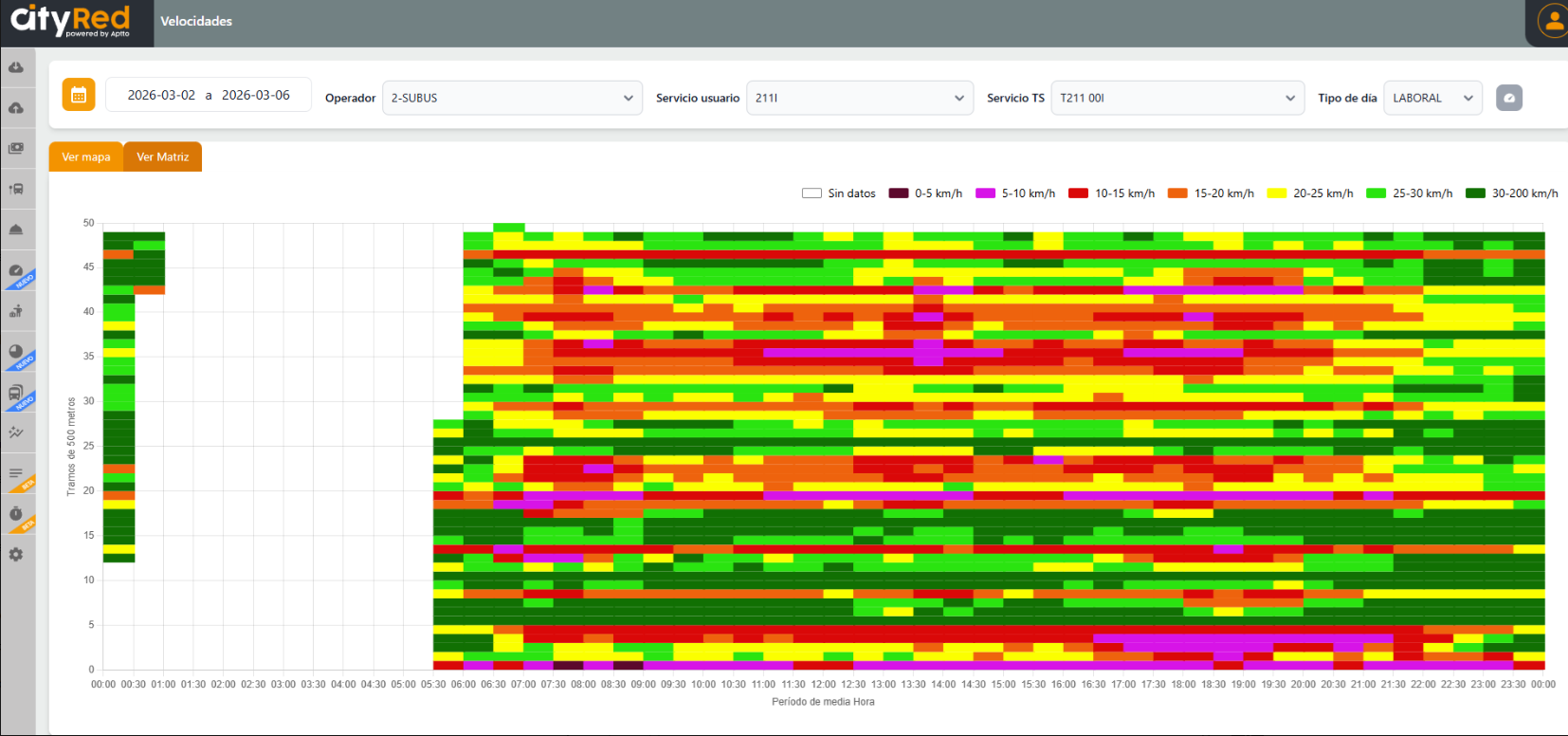
La matriz combina dos dimensiones:
- En el eje horizontal se representa el tiempo, dividido en medias horas.
- En el eje vertical se representan los tramos del recorrido, numerados desde el primer tramo hasta el último tramo del servicio.
Cada celda de la matriz representa la velocidad comercial estimada para un tramo específico en una media hora específica. Los colores utilizados son los mismos de la vista de mapa, por lo que la interpretación de velocidades bajas, medias, altas o sin datos se mantiene consistente entre ambas pestañas.
Esta visualización permite observar el comportamiento completo del servicio en una sola imagen, facilitando la detección de patrones temporales y espaciales.
6. Interpretación de la matriz
La matriz permite realizar distintos tipos de análisis:
- Lectura por columna: permite observar cómo se comportan todos los tramos del servicio en una media hora determinada.
- Lectura por fila: permite observar cómo cambia la velocidad de un tramo específico a lo largo del día.
- Patrones horizontales: pueden indicar tramos que presentan velocidades similares durante varios periodos.
- Patrones verticales: pueden indicar periodos del día donde gran parte del servicio presenta baja velocidad.
- Zonas sin datos: permiten identificar tramos o periodos donde no existe información suficiente para calcular velocidades.
Esta vista es especialmente útil para detectar periodos críticos, comparar puntas horarias y reconocer sectores del recorrido que presentan problemas persistentes de velocidad.
7. Uso recomendado
Para realizar un análisis básico de velocidades se recomienda seguir los siguientes pasos:
- Ingresar a la sección Velocidades desde el menú lateral.
- Seleccionar el rango de fechas a analizar.
- Seleccionar el operador.
- Seleccionar el servicio usuario.
- Seleccionar el código de variante o Servicio TS.
- Seleccionar el tipo de día.
- Revisar primero la pestaña Ver Mapa para identificar espacialmente los tramos con problemas.
- Mover el slider de tiempo para observar la evolución de las velocidades durante el día.
- Revisar la pestaña Ver Matriz para analizar el patrón completo tramo/media hora.
- Comparar los colores del mapa y la matriz usando la misma escala de velocidades.
8. Consideraciones generales
La velocidad mostrada corresponde a una estimación agregada a partir de los datos GPS disponibles para el servicio, los días seleccionados y el tipo de día indicado.
Cuando se selecciona más de un día, la visualización representa un comportamiento agregado o representativo del conjunto de datos filtrado. Por esta razón, los resultados deben interpretarse como una medida promedio o consolidada del periodo seleccionado.
La ausencia de datos en un tramo o media hora no necesariamente implica que el servicio no haya operado. Puede deberse a falta de registros GPS válidos, baja cobertura de observaciones, desvíos, problemas de asignación de servicio o filtros de calidad aplicados durante el procesamiento.
La vista está diseñada para apoyar análisis exploratorios, diagnóstico operacional y detección de sectores críticos. Para análisis más detallados, se recomienda complementar esta información con otros indicadores operacionales, como frecuencia, regularidad, cumplimiento de expediciones, demanda y perfiles de carga.